
[vc_row][vc_column][vc_column_text]
Cómo ver options.php en WordPress sin romper la web
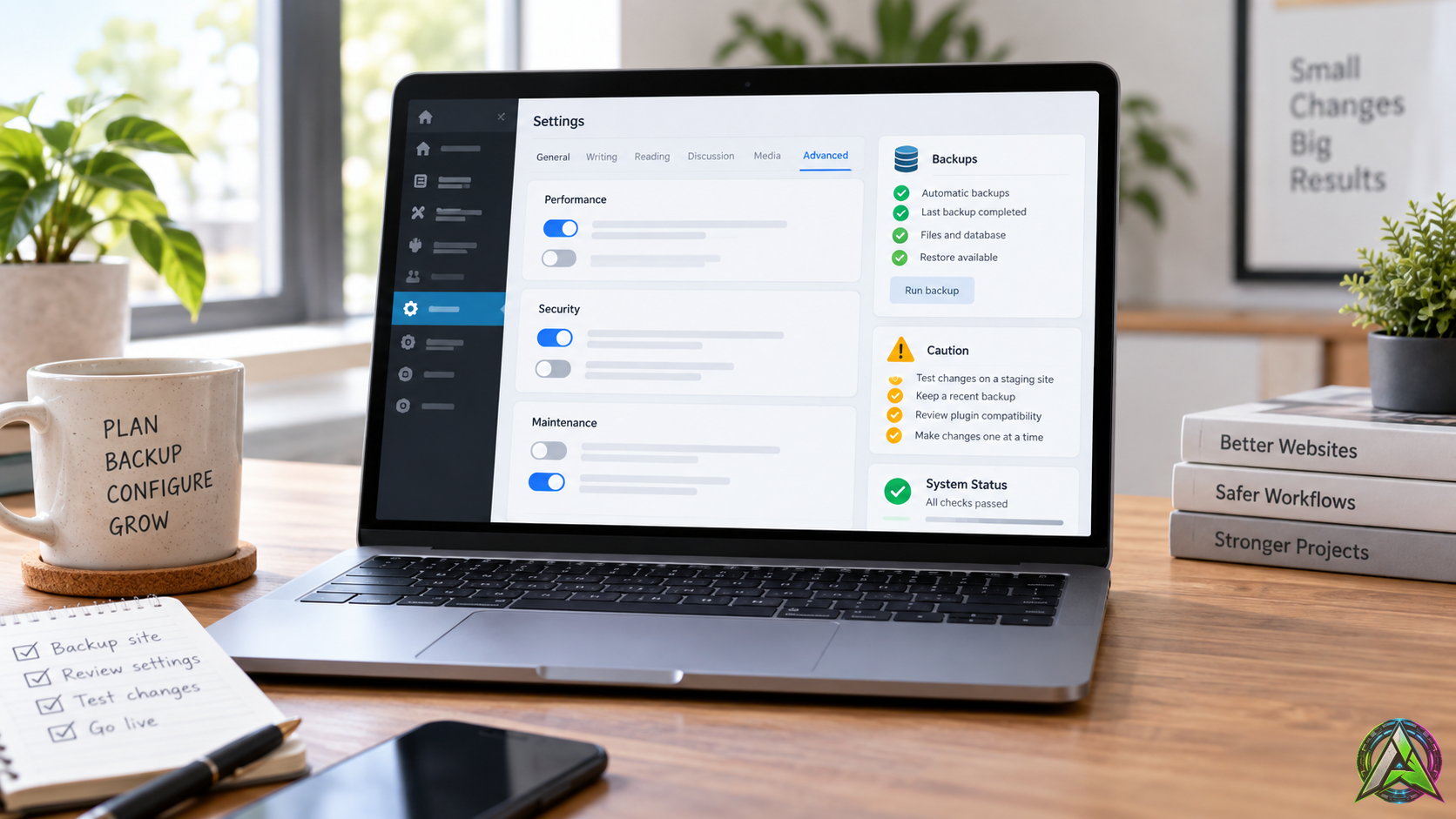
Resumen rápido: WordPress tiene una pantalla avanzada en /wp-admin/options.php que permite ver muchas opciones internas del sitio. Conviene conocerla, pero no usarla como panel de configuración general: tocar valores sin saber puede romper plugins, URLs, sesiones o comportamiento del sitio.
Cómo acceder a options.php
Primero inicia sesión en WordPress con una cuenta administradora:
https://tudominio.com/wp-admin/Después abre la pantalla avanzada:
https://tudominio.com/wp-admin/options.phpSi no eres administrador, WordPress no debería permitirte acceder. Si usas un plugin de login oculto, la ruta de entrada puede cambiar, pero una vez dentro del panel la pantalla avanzada sigue dependiendo de permisos.
Por qué no conviene tocar opciones a ciegas
En options.php aparecen valores guardados por WordPress, el tema y los plugins. Cambiar el valor equivocado puede dejar plugins inestables, romper URLs, alterar cachés, bloquear funciones o provocar errores difíciles de rastrear.
Antes de modificar nada, haz copia de seguridad de archivos y base de datos, anota el valor original y prueba en staging si el cambio puede afectar a producción.
Sobre activar Gzip desde WordPress
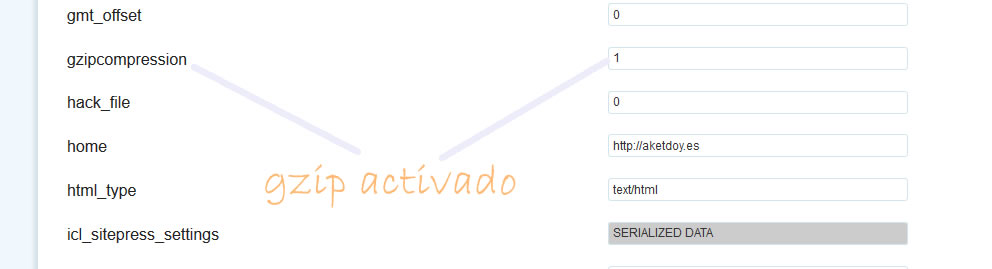
El artículo original proponía cambiar una opción interna de Gzip. Hoy no es la vía recomendable. La compresión se gestiona mejor desde el servidor, CDN, panel de hosting o un plugin de rendimiento fiable, porque depende de Apache/Nginx, PHP, caché y cabeceras HTTP.
Buenas prácticas
- Usa
options.phpprincipalmente para diagnóstico. - No cambies valores serializados a mano.
- Haz copia de seguridad antes de modificar opciones.
- Prefiere ajustes del plugin, del tema o del servidor cuando existan.
- Si el cambio afecta a caché, URLs o seguridad, pruébalo primero fuera de producción.
FAQ rápidas
- ¿options.php es un menú oculto?
- Es una pantalla avanzada de administración, accesible solo con permisos suficientes.
- ¿Puedo activar Gzip cambiando una opción?
- No es lo recomendable. Es mejor configurarlo desde servidor, CDN o un plugin de rendimiento mantenido.
- ¿Es seguro cambiar valores ahí?
- Solo si sabes exactamente qué opción estás modificando y tienes copia de seguridad reciente.
Fuentes y recursos
- Documentación oficial de WordPress.
- WordPress Developer: get_option().
- WordPress Developer: update_option().
[/vc_column_text][/vc_column][/vc_row]