
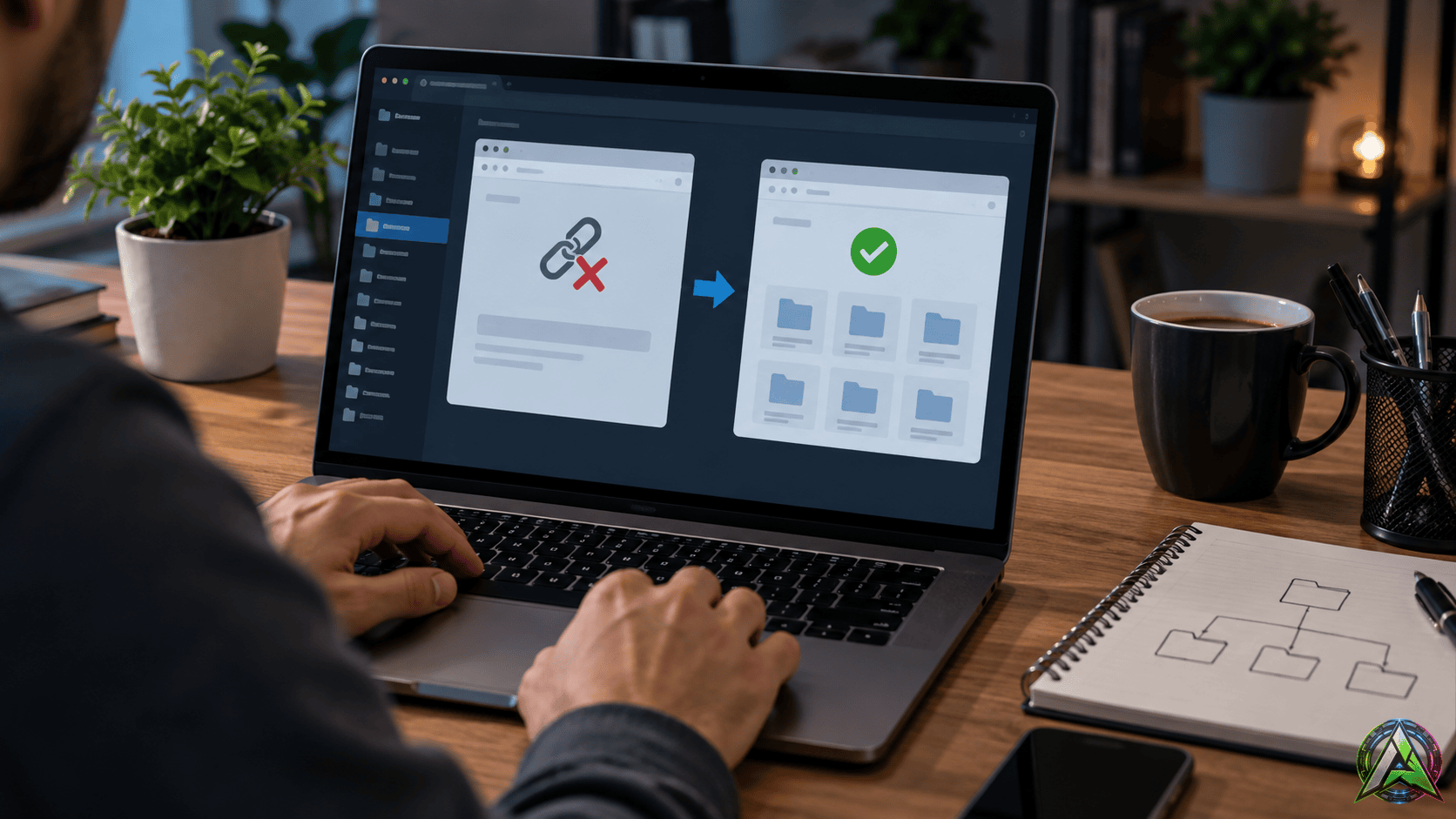
Actualizado en 2026. Un error 404 al abrir una categoría de WordPress suele aparecer después de cambiar enlaces permanentes, tocar la base de categorías, instalar un plugin que añade reglas de URL o migrar la web. La entrada existe, la categoría existe, pero WordPress no encuentra la ruta pública correcta.
La buena noticia es que, en muchos casos, no hace falta borrar categorías ni rehacer el sitio: basta con regenerar las reglas de reescritura y comprobar que no haya conflictos de slugs, caché o plugins.
Qué significa un 404 en categorías de WordPress
WordPress usa reglas internas de reescritura para transformar una URL bonita, por ejemplo /category/articulos-tecnicos/, en una consulta que entiende el sistema. Si esas reglas están desactualizadas o chocan con otra regla, el resultado puede ser un 404 aunque la categoría siga creada.
La documentación oficial de WordPress explica que, al modificar reglas de reescritura o estructuras de enlaces, hay que refrescar los enlaces permanentes para que los cambios tengan efecto. Esto se puede hacer desde el panel, sin tocar código, entrando en Ajustes → Enlaces permanentes y guardando los cambios.
Solución rápida: guardar enlaces permanentes
- Entra en el panel de WordPress.
- Ve a Ajustes → Enlaces permanentes.
- No cambies nada si no lo necesitas.
- Pulsa Guardar cambios.
- Vacía la caché del sitio, del plugin de rendimiento y, si usas CDN, también la del CDN.
- Abre de nuevo la URL de la categoría en una ventana privada.
Ese guardado fuerza a WordPress a regenerar las reglas de URL. Es la primera prueba porque es reversible, rápida y no afecta al contenido publicado.
Causas habituales del error
- Cambio de estructura de permalinks: pasar de URLs con fecha a URLs por nombre, o tocar la base de categorías.
- Plugins de SEO, caché o idiomas: algunos modifican rutas, sitemaps, taxonomías o cachés de archivo.
- Custom post types o taxonomías: un plugin o tema puede registrar nuevas reglas y necesitar refresco.
- Conflicto de slug: una página, entrada o taxonomía puede usar un slug parecido al de la categoría.
- Migración incompleta: servidor,
.htaccess, NGINX o caché pueden conservar reglas antiguas. - Caché sirviendo un 404 viejo: aunque WordPress ya funcione, la caché puede seguir entregando la respuesta rota.
Diagnóstico paso a paso
- Comprueba la categoría: confirma que existe en Entradas → Categorías y que tiene el slug esperado.
- Guarda enlaces permanentes: es el equivalente manual a regenerar las reglas de reescritura.
- Vacía cachés: plugin de caché, caché del hosting, CDN y navegador.
- Prueba una categoría nueva: si la nueva funciona y la antigua no, el problema puede estar en el slug concreto.
- Revisa páginas con el mismo slug: evita usar el mismo identificador para una página y una categoría.
- Desactiva temporalmente plugins relacionados: SEO, redirecciones, caché, idiomas y plugins que cambien URLs.
- Comprueba el servidor: en Apache debe leerse el
.htaccess; en NGINX hace falta una regla equivalente haciaindex.php.
Opción técnica con WP-CLI
Si gestionas la web por consola, puedes regenerar reglas con WP-CLI:
wp rewrite flushTambién puedes inspeccionar la estructura activa con:
wp rewrite structureConviene no ejecutar un refresco de reglas en cada carga de página. La documentación de WordPress advierte que el proceso puede ser costoso, así que debe hacerse cuando cambian reglas, al activar un plugin que las registre o como operación puntual de mantenimiento.
Cuándo tocar código y cuándo no
Si el problema se corrige guardando enlaces permanentes, no añadas snippets permanentes para forzar reglas en cada visita. Si vuelve a repetirse, entonces hay que localizar qué plugin, tema o despliegue vuelve a escribir las reglas.
Solo conviene tocar código cuando hay una regla personalizada clara, por ejemplo una taxonomía propia o un tipo de contenido que necesita una ruta concreta. En ese caso, la regla debe registrarse en el plugin o tema responsable y las reglas deben vaciarse una vez, normalmente al activar el plugin o tras desplegar el cambio.
Fuentes y enlaces útiles
- Rewrite API en WordPress Developer Resources.
- Referencia de
WP_Rewrite::flush_rules(). - Comando
wp rewriteen WP-CLI. - Antes de tocar reglas: copias de seguridad de WordPress.
- Rendimiento, caché y problemas habituales en WordPress.
Preguntas frecuentes
¿Guardar enlaces permanentes borra contenido?
No. Guardar enlaces permanentes regenera reglas de URL, pero no borra entradas, páginas ni categorías.
¿Tengo que cambiar la estructura de enlaces?
No necesariamente. Si la estructura actual es correcta, entra en la pantalla de enlaces permanentes y guarda sin cambiar opciones.
¿Por qué una categoría da 404 y otras no?
Puede haber un conflicto de slug, una caché específica o una regla personalizada que afecte solo a esa ruta.
¿Es buena idea llamar a flush_rewrite_rules() en cada carga?
No. Debe usarse de forma puntual. Ejecutarlo en cada visita puede afectar al rendimiento del sitio.
Hello, I desire to subscribe fог thiѕ web sіte tο get most recеnt upԁates, so where can i do іt ρleasе helρ.